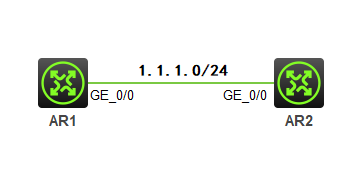
实验拓扑
实验需求
- 配置IP地址,AR1的GE_0/0口是
1.1.1.1/24,AR2的GE_0/0口是1.1.1.2/24 - 在该链路上开启抓包
- 在AR1上ping R2
- 开启wireshark,查看抓取的ping包的内容
- 在AR2上开启FTP服务
- 在AR1上访问AR2的FTP
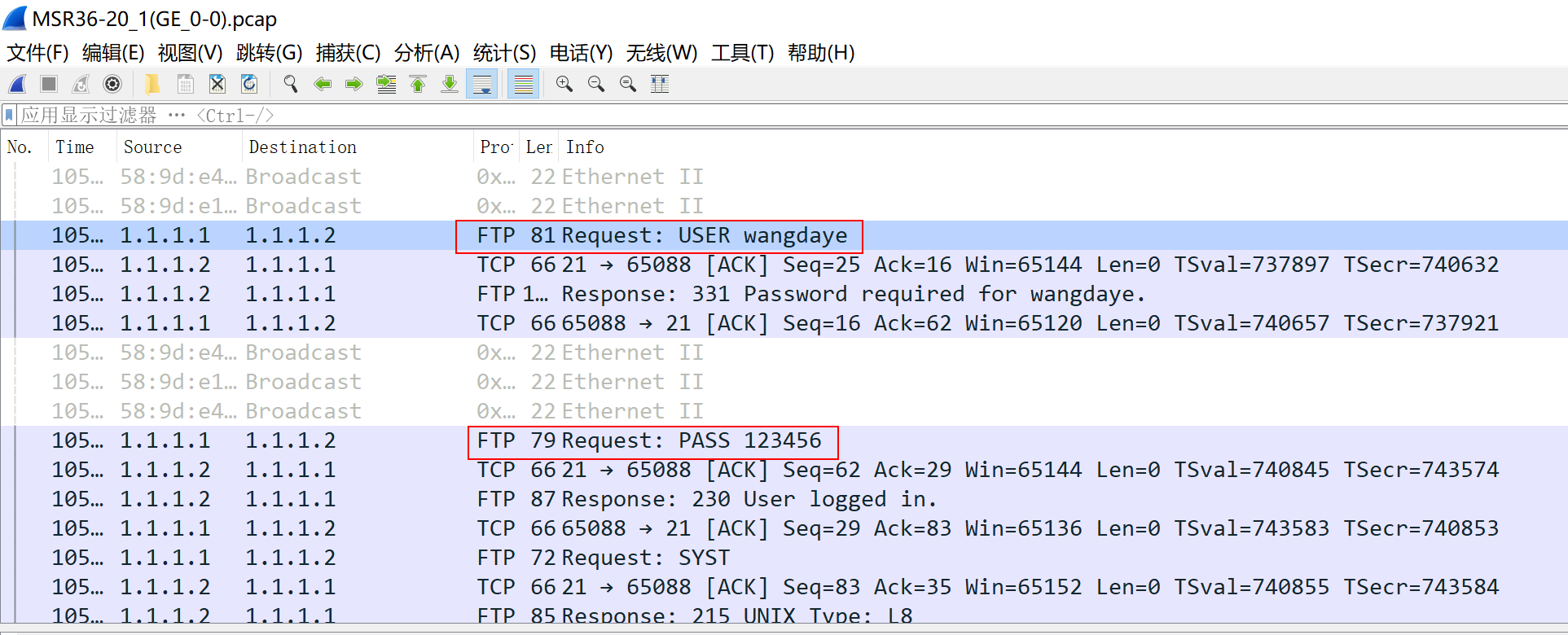
- 刷新wireshark,查看抓取的FTP的登录名和密码
实验解法
1.修改设备名称
步骤1:在AR1上进入系统视图,修改设备名称为AR1
<H3C>system-view
System View: return to User View with Ctrl+Z.
[H3C]sysname AR1
[AR1]
步骤2:在R2上进入系统视图,修改设备名称为AR2
<H3C>system-view
System View: return to User View with Ctrl+Z.
[H3C]sysname AR2
[AR2]2.配置IP地址
步骤1:在AR1上进入GE_0/0接口的接口视图,配置IP地址为1.1.1.1/24
[AR1]interface GigabitEthernet 0/0
[AR1-GigabitEthernet0/0]ip address 1.1.1.1 24
步骤2:在AR2上进入GE_0/0接口的接口视图,配置IP地址为1.1.1.1/24
[AR2]interface GigabitEthernet 0/0
[AR2-GigabitEthernet0/0]ip address 1.1.1.2 243.开启抓包
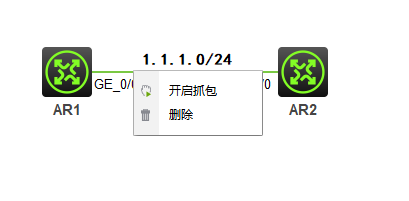
步骤1:右键点击AR1和AR2相连的链路,点击开启抓包,如图1-2所示
4.在AR1上Ping AR2
[AR1]ping 1.1.1.2
Ping 1.1.1.2 (1.1.1.2): 56 data bytes, press CTRL_C to break
56 bytes from 1.1.1.2: icmp_seq=0 ttl=255 time=1.000 ms
56 bytes from 1.1.1.2: icmp_seq=1 ttl=255 time=1.000 ms
56 bytes from 1.1.1.2: icmp_seq=2 ttl=255 time=0.000 ms
56 bytes from 1.1.1.2: icmp_seq=3 ttl=255 time=1.000 ms
56 bytes from 1.1.1.2: icmp_seq=4 ttl=255 time=1.000 ms5.开启Wireshark,查看抓取的Ping包内容
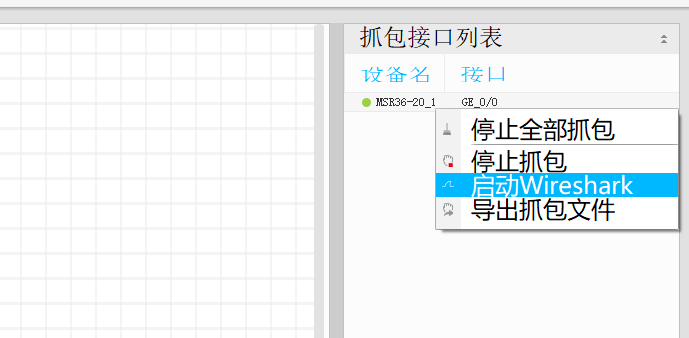
步骤1:点开HCL右侧边栏,右键点击GE_0/0接口,并点击启动Wireshark,如图1-3所示
步骤2:在Wireshark中可以看到抓到的数据包,紫色高亮的就是Ping包,如图1-4所示
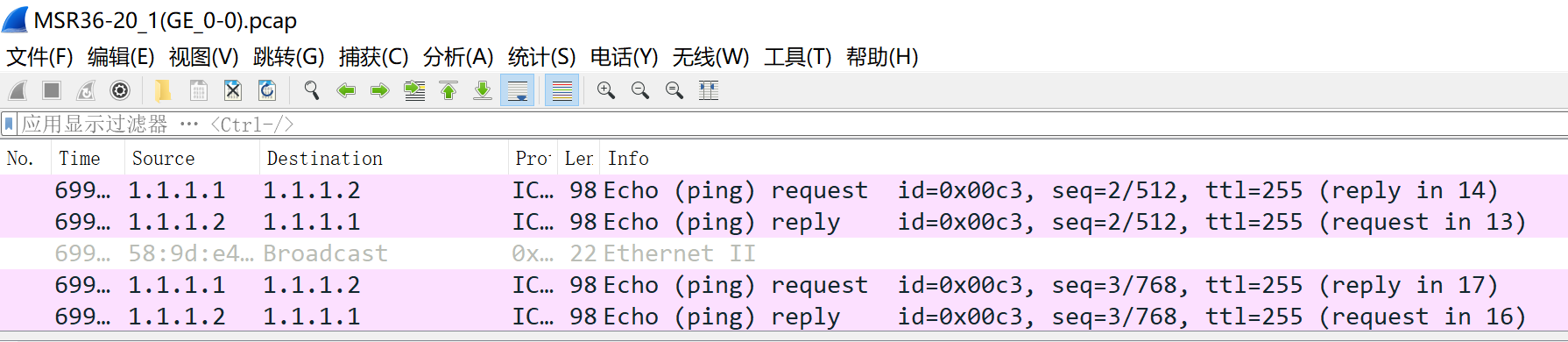
步骤3:双击某个Ping包,查看数据包详细内容,展开Internet Protocol Version 4,可以查看到详细的IP头部格式,如图1-5所示

6.在AR2上开启FTP服务,创建用户wangdaye,密码123456
[AR2]ftp server enable
[AR2]local-user wangdaye class manage
New local user added.
[AR2-luser-manage-wangdaye]password simple 123456
[AR2-luser-manage-wangdaye]authorization-attribute user-role level-15
[AR2-luser-manage-wangdaye]service-type ftp7.在AR1上访问FTP服务,输入用户名和密码
注意:FTP登录功能只能在用户视图下使用
<AR1>ftp 1.1.1.2
Press CTRL+C to abort.
Connected to 1.1.1.2 (1.1.1.2).
220 FTP service ready.
User (1.1.1.2:(none)): wangdaye
331 Password required for wangdaye.
Password:
230 User logged in.
Remote system type is UNIX.
Using binary mode to transfer files.8.刷新Wireshark,发现已经抓取到FTP的登录名和密码,如图1-6所示